Uppdatera MacBook Air: 5 steg för bättre prestanda
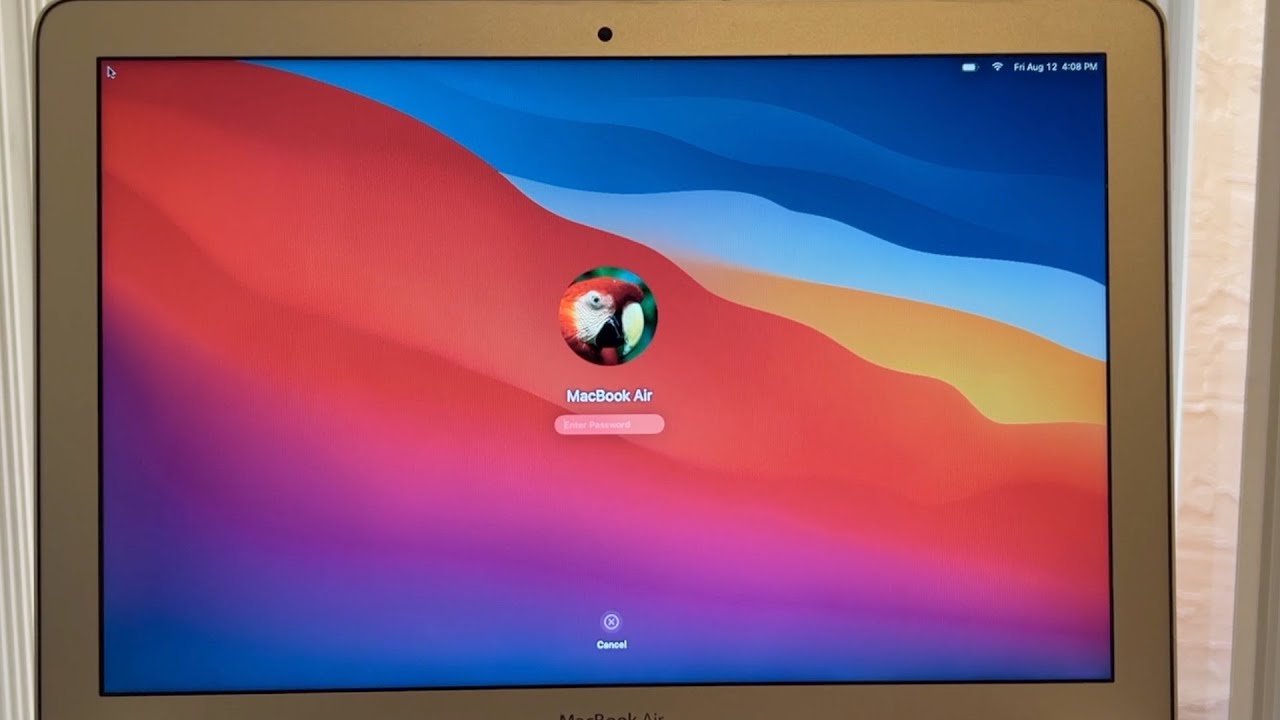
Hur du effektivt kan uppdatera MacBook Air
Uppdatera MacBook Air: En steg-för-steg-guide
Förberedelser inför att uppdatera MacBook Air
Innan du börjar processen att uppdatera MacBook Air, se till att du har säkerhetskopierat all viktig information. Det är alltid bäst att vara försiktig när du hanterar systemuppdateringar. Kontrollera att du har tillräckligt med lagringsutrymme för att genomföra uppdateringen. Det rekommenderas att minst 15 % av diskutrymmet är ledigt för att undvika eventuella problem.
Även om det kan kännas onödigt, är det klokt att notera din nuvarande macOS-version. Detta kan hjälpa dig att spåra vad som har förändrats efter uppdateringen. Du kan enkelt kontrollera din version genom att gå till “Om den här Mac-datorn”.
Kolla också efter eventuella kompatibilitetsproblem med dina installerade program innan du uppdaterar MacBook Air. Vissa äldre program kan sluta fungera efter uppdateringen, så vara beredd att göra justeringar om det behövs.
Slutligen, se till att din MacBook Air är ansluten till en stabil internetuppkoppling. En avbrott i nätverket kan leda till ofullständiga installationer och potentiella problem.


Nyckelfunktioner i den senaste macOS-versionen
När du överväger hur man uppdaterar MacBook Air, är det värt att se på de nya funktionerna som erbjuds i den senaste versionen av macOS. Funktionen “Universell Urklipp” gör det möjligt att enkelt kopiera och klistra in mellan olika Apple-enheter. Det är en fantastisk tidssparare för de som arbetar med flera enheter.
En annan användbar funktion är förbättrad prestanda för både appar och operativsystem. Den nya versionen lovar snabbare starttider och kortare laddningstider för program.
Notifikationer har också uppdaterats, vilket ger en mer sömlös och organiserad upplevelse. Du kan enkelt hantera dina aviseringar och stänga av de som du anser vara överflödiga.
Slutligen har sekretessinställningarna fått en uppgradering, vilket ger användarna mer kontroll över sina data. Här kan du läsa mer om dessa ändringar i Wikipedia.
Hur man kontrollerar tillgängliga uppdateringar
För att veta hur du ska uppdatera MacBook Air, är det viktigt att förstå hur man kontrollerar de senaste uppdateringarna. Gå till “Systeminställningar” och välj “Programuppdatering”. Här ser du om några uppdateringar är tillgängliga.
Systemet kontrollerar automatiskt för uppdateringar, men det kan ta några minuter att ladda ner och visa dem. Ha tålamod och vänta på att processen ska slutföras.
Om du har en äldre version av macOS kan det krävas att du först uppgraderar till en mellanversion innan du kan installera den senaste. Dokumentera dessa steg för att enkelt navigera din uppdateringsresa.
För mer detaljerad information om versioner, kolla på Apples officiella support.
Steg för att installera uppdateringen
För att genomföra en uppdatering av MacBook Air, klicka på “Uppdatera nu” i fönstret för programuppdateringar. Följ instruktionerna som visas för att slutföra installationen. Se till att din dator är ansluten till ström, särskilt om det är en större uppdatering.
Under installationsprocessen kan datorn startas om flera gånger. Detta är helt normalt, och det är viktigt att inte stänga av datorn under denna tid.
Om du stöter på några problem under installationen, kan du kontrollera Apples support-webbplats för felsökning och lösningar. Många användare har rapporterat att det kan vara hjälpsamt.
Det kan ta tid beroende på storleken på uppdateringen och hastigheten på din internetuppkoppling. Tålamod är viktigt här, och kom ihåg att när processen är klar kommer din MacBook Air att fungera mer effektivt.
Vanliga problem och lösningar vid uppdateringar
När man uppdaterar MacBook Air kan användare ibland stöta på problem. Ett av de vanligaste problemen är att installationen hänger sig. Om detta inträffar, vänta en stund innan du agerar. Om den fortfarande inte rör sig, tryck och håll ner strömknappen för att starta om.
Ett annat problem kan vara felmeddelanden om otillräckligt utrymme. I så fall, kontrollera och rensa upp onödiga filer innan du försöker att uppdatera igen. Detta kan inkludera gamla dokument, appar du inte längre använder och temporära filer.
Om din MacBook Air inte känner igen din WiFi-anslutning under uppdateringen, kontrollera först att din router fungerar. Försök också att starta om både din dator och modem för att lösa eventuella anslutningsproblem.
Slutligen, om du fortfarande har problem, kan en återställning av NVRAM eller SMC hjälpa till att lösa installationsproblem. Det finns detaljerade guider på Apples support.
Några vanliga frågor om uppdateringar
Många användare har frågor om att uppdatera MacBook Air. En vanlig fråga är om det är säkert att göra det. Generellt är uppdateringar designade för att vara säkra och förbättra systemets prestanda.
Andra frågar om de kan avbryta en uppdatering om den har påbörjats. Det rekommenderas att låta den slutföras för att undvika skador på systemfiler.
Det är också viktigt att förstå att en uppdatering kan ta tid. Beroende på din internetanslutning och uppdateringens storlek kan det ta allt från några minuter till flera timmar.
För att få svar på fler frågor kan du alltid kolla in gemenskapen på Apples forum, där många användare delar sina erfarenheter och lösningar.
Uppdateringens inverkan på appar och program
En uppdatering av din MacBook Air kan påverka de program som du använder. Många program kommer att bli mer stabila och snabba. Även om de flesta appar kommer att fungera utan problem, kan det hända att vissa kräver uppdateringar själva efter major OS-uppdateringar.
Kontrollera alltid att de program du behöver är kompatibla med den nya versionen av macOS innan du uppdaterar MacBook Air. Att vänta på att utvecklare ska släppa en uppdaterad version kan ibland vara nödvändigt.
Däremot är det vanligt att användare upplever förbättrad funktionalitet i program efter en uppdatering av systemet. Det kan också ge nya verktyg och funktioner som tidigare inte fanns.
Att hålla både din dator och program uppdaterade är avgörande för att garantera säkerhet och effektivitet i allt du gör. Besök Apple för mer information om att hålla din enhet och program aktuella.
Avslutande tankar om att uppdatera MacBook Air
Att uppdatera MacBook Air är en viktigt steg för att du ska kunna njuta av en effektiv och säker användarupplevelse. Genom att följa stegen ovan och vara medveten om vanliga problem kan du garantera en smidig uppdateringsprocess.
Var medveten om att hålla dig informerad om de senaste versionerna och säkerhetsfrågor för din enhet. En väl underhållen MacBook Air kommer att göra din dagliga verksamhet mycket enklare och mer effektiv.
Så se till att ta hand om uppdateringar regelbundet, och din MacBook Air kommer alltid att fungera som bäst.
Slutligen, även om uppdateringarna kan verka jobbiga i stunden, kommer de att bidra till att framtidssäkra din enhet och optimera dess prestanda.
Steg för att uppdatera programvara
Uppdatera MacBook Air: En Komplett Guide
Varför det är viktigt att uppdatera MacBook Air
Att uppdatera MacBook Air är avgörande för att säkerställa att din enhet fungerar optimalt. Moderna programvara- och säkerhetsuppdateringar erbjuder förbättringar och nya funktioner. En uppdaterad dator är också mindre mottaglig för virus och andra säkerhetshot. Genom att hålla din MacBook Air uppdaterad kan du förbättra din generella upplevelse och produktivitet.
Uppdateringar förbättrar ofta systemets prestanda, vilket kan leda till snabbare uppstartstider och smidigare användning. Apple släpper regelbundet nya versioner av macOS, vilket ger användarna tillgång till de senaste teknologiska framstegen. Det är särskilt viktigt om du har anpassade inställningar eller program som kan dra nytta av de nya funktionerna.
En annan fördel med att uppdatera MacBook Air är att det kan hjälpa till att förlänga livslängden på din enhet. Gamer och professionella användare bör vara extra uppmärksamma på uppdateringar som kan påverka prestandan i tunga program. Även minnesförvaltning och batteriförbrukning kan optimeras med nya versioner av macOS.
Slutligen ger Apple ofta användarna möjlighet att rapportera problem och ge feedback på uppdateringar. Detta innebär att användarnas erfarenheter kan hjälpa till att forma framtida versioner. Att hålla sig uppdaterad är inte bara en personlig fördel utan också en del av ett större ekosystem av användare som strävar efter ett bättre upplevelse.
Nyheter i senaste versionen
Vid varje ny uppdatering av MacBook Air introduceras ofta nya funktioner som är anpassade till användarnas behov. Den senaste versionen av macOS har förbättrade säkerhetsprotokoll och användargränssnitt. Till exempel kan du förvänta dig smidigare övergångar mellan applikationer. Ingen vill ha en dator som är långsam eller har program som kraschar.
Nya verktyg för produktivitet har också lagts till, som nya multitasking-alternativ. Om du använder din MacBook Air för arbete eller studier, kommer dessa nya funktioner att göra upplevelsen mer effektiv. Genom att hålla sig informerad kan du maximalt utnyttja din enhet.
Det är också relevant att nämna att Apple är noga med att ta emot och implementera användarfeedback i sina uppdateringar. Detta gör att alla iMac- och MacBook-användare kan dra nytta av förbättringarna. Håll alltid ett öga på nyheter från Apple för att inte missa viktiga uppdateringar.
Vad du behöver för att uppdatera
Innan du uppdaterar din MacBook Air är det viktigt att säkerställa att du har tillräckligt med lagringsutrymme. För en smidig uppdateringsprocess rekommenderas det att frigöra minst 15-20 GB av ledigt utrymme. Detta kommer att förhindra problem under installationen av den nya programvaran.
En stabil internetuppkoppling är avgörande för äventyret att uppdatera MacBook Air. Se till att din enhet är ansluten till ett nätverk med hög hastighet, så att nedladdningen går snabbt. Undvik att använda offentlig WiFi för säkerhets skull, välj alltid ett säkert och pålitligt nätverk.
Det kan också vara klokt att göra en säkerhetskopia av din data innan du påbörjar uppdateringen. Använd Time Machine eller någon annan backup-lösning för att säkerställa att du kan återställa dina data om något går fel under processen. En uppdatering av MacBook Air ska vara en smidig upplevelse, så förberedelser är nyckeln.
Så här genomför du uppdateringen
För att faktiskt genomföra en uppdatering av MacBook Air bör du navigera till Systeminställningar och sedan till Programuppdatering. Om det finns tillgängliga uppdateringar kommer de att visas där. Klicka på “Uppdatera nu” för att starta nedladdningen. Du kan behöva ange ditt administratörslösenord, så ha det redo.
Under installationen av uppdateringar kan din dator starta om flera gånger. Det är en helt normal del av processen. Låt datorn avsluta installationen utan att försöka stänga av eller avbryta den. Efter att installationen är klar får du en bekräftelse och du kan börja använda de nya funktionerna.
Om installationen av någon anledning misslyckas kan du alltid återgå till programuppdateringsmenyn för att se om processen måste upprepas. I några fall kan det vara nödvändigt att utföra en säker start för att slutföra uppdateringen av MacBook Air.
Fel och problem vid uppdatering
Det är inte ovanligt att stöta på problem när man uppdaterar MacBook Air. Vanliga problem inkluderar nedladdningsfel eller installationsproblem. Om du upplever några av dessa, kontrollera först din internetanslutning och se till att den är stabil. Det är också bra att säkerställa att det finns tillräckligt med utrymme på hårddisken.
Om du får ett felmeddelande kan det ofta hjälpa att starta om datorn och försöka igen. I vissa fall kan även ett systemreset lösa problemet. Dokumentera alltid felkoder och meddelanden, eftersom detta kan hjälpa till om du behöver kontakta Apples support för ytterligare hjälp.
I värsta fall kan du behöva installera om macOS helt. Se till att du har alla viktiga filer och program säkerhetskopierade, eftersom denna process innebär att din hårddisk rensas. Det är en drastisk åtgärd, men ibland den enda lösningen för att lösa stora uppdateringsproblem.
Om du inte kan lösa problemet på egen hand kan du alltid konsultera Apples officiella supportwebbplats för att hitta lösningar. Många användare har stött på liknande problem och det kan redan finnas en lösning tillgänglig online. Utan tvekan hjälper gemenskapen och officiella resurser.
Vanliga frågor
När det kommer till att uppdatera MacBook Air finns det ofta ett antal frågor som användare undrar över. En av de vanligaste är varför uppdateringar tar så lång tid. Tiden kan variera beroende på storleken på uppdateringen och hastigheten på din internetanslutning. Saker som kan påverka installationens hastighet är dessutom din dators prestanda.
Många användare undrar också om äldre Mac-modeller kan uppdateras till de senaste versionerna av macOS. Generellt sett sätter Apple gränser för hur många versioner bakåt som är kompatibla. Kontrollera alltid Apples officiella rekommendationer för din specifika modell för att se om den kan uppdateras.
En annan fråga handlar om säkerhetskopior. Hur ofta bör man säkerhetskopiera sin enhet? Det rekommenderas att du gör säkerhetskopior regelbundet, med minst en gång i månaden. Det bästa sättet är att använda Time Machine, som gör processen automatiserad och enkel.
Felsökning av specifika problem
När du uppdaterar MacBook Air kan du ibland stöta på problem som kräver specifik felsökning. Om installationen avbryts, kontrollera alltid om det finns tillgänglig systemlagring. Ibland kan det hjälpa att frigöra utrymme genom att ta bort oanvända filer eller program.
Om du fortsätter att få felmeddelanden kan det vara värt att återställa NVRAM eller SMC. Dessa systeminställningar kan påverka datorns prestanda och kan ofta lösa mindre problem. Det kan tyckas komplicerat men är oftast enkelt att göra genom att följa Apples officiella guider.
Det är också viktigt att hålla programvara som säkerhetsprogram och drivrutiner uppdaterade. Föråldrad programvara kan ofta orsaka kompatibilitetsproblem under uppdateringsprocessen. Håll dessa viktiga komponenter av din MacBook Air i schack för att undvika störningar.
Support och hjälp
Om du fortfarande behöver hjälp med att uppdatera MacBook Air, finns det många resurser tillgängliga. Apple har en omfattande supportwebbplats där du kan hitta artiklar och videor som guidar dig genom processen. Du kan även kontakta Apples supportteam för specifik hjälp med din situation.
Det kan också vara värt att konsultera Apples online-community där många användare delar med sig av sina erfarenheter och lösningar. Att använda denna typ av socialt stöd kan ofta ge snabba och praktiska lösningar. Du skulle bli förvånad över hur många som har stött på liknande problem och funnit lösningar.
Om problemet är mer komplext än förväntat, överväg att boka en tid vid en Apple Store eller en auktoriserad tjänst för direkt hjälp. Det är oftast en bra investering för att säkerställa att din enhet fungerar som den ska. Den professionella hjälpen kan vara precis vad du behöver för att lösa komplicerade problem.
Vanliga problem vid uppdatering
Uppdatera MacBook Air: En komplett guide
Varför du bör uppdatera din MacBook Air
Att uppdatera MacBook Air är avgörande för att säkerställa att din enhet fungerar optimalt. Med varje uppdatering kommer nya funktioner och säkerhetsförbättringar. Det är viktigt att hålla sig ajour med de senaste versionerna av operativsystemet. En uppdaterad enhet erbjuder bättre prestanda och säkerhet mot hot.
Det finns flera anledningar till att du bör uppdatera MacBook Air. För det första kan nya programvara och drivrutiner förbättra din användarupplevelse. Därtill åtgärdas tidigare kända buggar och sårbarheter. En kontinuerlig uppdatering gör också att din MacBook Air förblir kompatibel med nya applikationer.
En annan aspekt att överväga är att uppdateringar ofta innehåller förbättrad stabilitet och hastighet. Genom att investera tid i processen kan du spara tid och frustration i det långa loppet. Genom att uppdatera MacBook Air kan du dessutom få tillgång till spännande nya funktioner.
Slutligen ger uppdateringar även ett skydd för personlig information. Med en uppdaterad enhet minskar risken för virus och intrång. Tänk på att en säker enhet är en pålitlig enhet.
Förberedelser innan uppdateringen
Innan du börjar processen att uppdatera MacBook Air, är det viktigt att göra några förberedelser. Börja med att säkerhetskopiera din data för att förhindra förlust av viktiga filer. Använd Time Machine eller en extern hårddisk för att säkerhetskopiera. Att ha en backup är avgörande, speciellt om något skulle gå fel under uppdateringen.
Kolla också att din MacBook Air är ansluten till en stabil internetuppkoppling. Utan en tillförlitlig uppkoppling kan uppdateringen avbrytas, vilket kan leda till problem. Det är bäst att göra detta när nätverket har låg trafik för en smidigare process.
Försäkra dig om att din enhet har tillräckligt med batteri innan du påbörjar uppdateringen. Det rekommenderas att ha minst 50 % batterikraft tillgänglig eller att vara kopplad till nätström. Det säkerställer att din MacBook Air inte stänger av sig mitt under uppdateringen.
Slutligen, kontrollera om det finns plats nog för uppdateringen. Vissa versioner kräver extra lagringsutrymme, så radera eventuellt oanvända filer eller program om det behövs. En ren enhet är alltid lättare att uppdatera.
Steg-för-steg guide för att uppdatera
Att uppdatera MacBook Air sker vanligtvis genom Systeminställningar. Gå till “Om denna Mac” och välj “Programuppdatering.” Här kan du se om en ny version är tillgänglig. En enkel klik gör att proceduren kan påbörjas. Om uppdateringarna är tillgängliga kan du trycka på “Uppdatera nu”.
Följ instruktionerna som visas på skärmen och acceptera licensavtalet om det behövs. Det kan hända att du blir ombedd att ange ditt administratörslösenord under processen. Detta är ett vanligt steg för att säkerställa användarens behörighet.
Under installationen kommer din MacBook Air att starta om flera gånger. Låt processen slutföras utan avbrott. Det är viktigt att inte stänga av datorn eller göra något annat under denna tid. Efter en fullständig installation kommer en meddelande att bekräfta framgången.
Avslutningsvis, kontrollera att alla dina program fungerar som de ska. Genom att göra detta kan du säkerställa att din MacBook Air är helt uppdaterad och redo för arbete. Att uppdatera MacBook Air är en viktig del av att använda en modern dator.
Vanliga problem och lösningar
Ibland kan problem uppstå när du försöker uppdatera MacBook Air. Ett vanligt problem är att uppdateringen hänger sig. Om detta inträffar kan du försöka starta om datorn och göra om processen. Det kan ibland lösa problemet utan komplicerade steg.
En annan utmaning kan vara bristen på tillräckligt med plats. Om din enhet anser att det saknas utrymme, måste du ta bort onödiga filer för att frigöra lagring. Använd Finder för att rensa ut program och filer som inte längre behövs.
Det kan också hända att nätverksproblem påverkar uppdateringen. Om internetuppkopplingen är instabil, försök byta till en annan Wi-Fi-anslutning. Att se till att du har en stark signal kan förbättra hastigheten på installationen.
Slutligen, om du möter problem under installationen, kan det vara bra att besöka Apples supportsida. Här finns även information om kända problem specifika för din version. Att ha åtkomst till pålitliga resurser kan vara avgörande vid komplexa problem.
Slutord kring uppdateringar
Systemuppdateringar är avgörande för att din MacBook Air ska prestera på topp. Genom rutinemässig underhåll kan man undvika hinder senare. För att uppdatera MacBook Air krävs det lite tid och ansträngning, men belöningen är värd det.
Att ständigt hålla sin dator uppdaterad säkerställer inte bara effektivitet utan också säkerhet. Genom att ha alla de senaste verktygen och programvaran kan användare maximera sin produktivitet. Så fortsätt hålla din MacBook Air i bästa möjliga skick.
För mer information kring uppdateringar, besök gärna Wikipedia: MacOS eller Apples support. Här kan du hitta användbara tips och råd. Följ alltid officiella källor för bästa resultat.
Med regelbundna uppdateringar och rätt hantering blir din upplevelse med MacBook Air mer tillfredsställande. En uppdaterad enhet innebär en bättre och säkrare datorupplevelse, och det är värt besväret.
Slutsatser kring MacBook Air-uppdateringar
Uppdatera MacBook Air: En komplett guide
Hur man kontrollerar senaste systemuppdateringar
För att uppdatera MacBook Air effektivt är det viktigt att veta hur man kontrollerar tillgängliga systemuppdateringar. Gå till “Systeminställningar” och klicka på “Programuppdatering”. Det visar om det finns några nya versioner tillgängliga. Du kan även aktivera automatiska uppdateringar för att vara säker på att alltid ha den senaste mjukvaran.
När du har identifierat dina uppdateringar kan du välja att installera dem omgående eller schemalägga installationen senare. Att hålla din MacBook Air uppdaterad bidrar både till säkerheten och prestandan. Att regelbundet uppdatera MacBook Air kan förlänga enhetens livslängd.
En annan viktig aspekt är att kontrollera varje större uppdatering för att se om din hårdvara är kompatibel. Besök Apples officiella dokumentation för specifik information om stöd och krav. För att få mer information, kan du även läsa på Wikipedia.
Genom att följa dessa steg kan du säkerställa en smidig process för att uppdatera MacBook Air. Det är alltid bra att ha en säkerhetskopia av din data innan installationen, för att vara säker på att inget går förlorat.
Steg-för-steg-guide till installation
Planera och förbered för att uppdatera MacBook Air genom att säkerhetskopiera dina filer via Time Machine. Detta görs enkelt genom att ansluta en extern hårddisk. Öppna Time Machine i systeminställningarna och välj “Säkerhetskopiera nu”. En säkerhetskopia ger trygghet och skyddar dina viktiga dokument.
Nästa steg är att ladda ner den senaste versionen av macOS. Detta kan göras genom App Store. Sök efter “macOS” och välj den version du vill installera. Tänk på att vissa uppdateringar kan ta tid att ladda ner beroende på din internetuppkoppling.
Efter nedladdningen påbörjas installationsprocessen automatiskt. Följ anvisningarna på skärmen för att slutföra installationen. Din MacBook Air kommer att startas om flera gånger, vilket är normalt. Var tålmodig och låt processen genomföras.
Se till att ha din MacBook Air ansluten till ett nätverk under hela installationsprocessen. Detta förhindrar att uppdateringar avbryts på grund av strömbrist eller avbrott i internetanslutning.
Vanliga fel under uppdatering
Det kan hända att du stöter på problem när du försöker uppdatera MacBook Air. Vanliga fel kan vara relaterade till utrymmesbrist på din disk. Kontrollera din lagring och frigör utrymme om det är nödvändigt. Att ha minst 20% ledigt utrymme rekommenderas för en smidig installation.
En annan vanlig fråga är att uppdateringen hänger sig eller tar längre tid än väntat. I sådana fall, försök starta om din MacBook Air och kontrollera internetförbindelsen. Om problemet kvarstår, kontakta Apples support för vägledning.
Det rekommenderas också att se till att du har en stabil internetanslutning. Använd gärna en kabelansluten förbindelse för att undvika avbrott under nedladdning av uppdateringar. Mer information om problem och lösningar finns på Apples support.
Genom att vara medveten om dessa vanliga fel blir det lättare att hantera situationer som kan uppstå när du uppdaterar MacBook Air.
Fördelar med att alltid hålla din MacBook Air uppdaterad
Det finns många fördelar med att uppdatera MacBook Air regelbundet. För det första ökar säkerhetsuppdateringar skyddet mot eventuella sårbarheter. Genom att installera senaste versionen, skyddas användardata och integritet.
En annan fördel är förbättrad prestanda. Nyare versioner av macOS kommer ofta med prestandaförbättringar och bugfixar. Detta gör att din MacBook Air kan arvta sig smidigare och snabbare, vilket ger en bättre användarupplevelse.
Dessutom innehåller nya versioner fler funktioner och uppdateringar av befintliga applikationer. Att ständigt hålla din enhet uppdaterad säkerställer att du har tillgång till de senaste verktygen och funktionerna som erbjuds av Apple. Mer om de senaste funktionerna kan du läsa på Apple’s officiella hemsida.
Så för att få ut det bästa av din MacBook Air, se till att ständigt uppdatera MacBook Air och njut av alla dessa fördelar.
Hur man löser problem efter en uppdatering
Efter att ha uppdaterat MacBook Air kan vissa användare märka att deras enhet beter sig annorlunda. I sådana fall kan det vara bra att veta hur man kan åtgärda eventuella problem. En vanlig yrkessynpunkt är att starta om datorn för att se om problemet kvarstår.
En annan bra metod är att återställna SMC (System Management Controller) och NVRAM (Non-Volatile Random-Access Memory). Dessa funktioner kan hjälpa till att återställa standardinställningar som kan påverkas av en uppdatering. Det kan lösa problem med ljud, ljusstyrka eller batteritid.
Om problemen fortsätter kan det vara fördelaktigt att kontrollera om alla dina appar är kompatibla med den senaste versionen av macOS. Många apptillverkare uppdaterar sina program för att säkerställa kompatibilitet. Besök deras webbplatser för mer information.
Att hålla sig informerad om kända problem med de senaste macOS-versionerna hjälper också. Apples supportforum är en bra resurs för att hitta lösningar på vanliga problem. Att engagera sig i dessa forums diskussioner kan ge användbara insikter.
Återgå till en tidigare version av macOS
Ibland kan det vara nödvändigt att återvända till en tidigare version av macOS om nyare versioner orsakar problem. För att göra detta kan du använda Time Machine för att återställa din dator till ett tidigare datum. Detta kräver att du har en säkerhetskopia innan uppdateringen skedde.
Starta om din Mac och håll ner “Command” + “R” för att gå in i återställningsläget. Välj “Återställ från Time Machine-säkerhetskopia” och följ instruktionerna. Detta kan ofta lösa flera problem som uppstår efter en uppdatering.
Det är även rekommenderat att göra en säkerhetskopiering av all viktig information innan du gör en återställning, så att inga data går förlorade. Att återvända till en stabil version kan hjälpa till att återfå funktionaliteten av din MacBook Air.
En detaljerad guide för att hantera och utföra återställningar finns på Apples officiella support.
Framtida uppdateringar och förberedelse
För att enkelt kunna uppdatera MacBook Air i framtiden, se till att alltid ha tillräckligt med lagringsutrymme. Att ha en extern hårddisk som backup är också en bra idé. Det kan göra övergången smidigare och mindre stressande vid uppdateringar.
Håll din MacBook Air i gott skick genom att göra regelbundna underhållskontroller. Rensa cache och oönskade filer för att frigöra utrymme för nya uppdateringar. En ren och välfungerande enhet kommer alltid att uppfattas som mer responsiv och effektiv.
Var även proaktiv och håll dig informerad om nya versioner av macOS som släpps. Att prenumerera på nyhetsbrev eller följa Apple på sociala medier kan ge dig insikt i kommande funktioner och viktiga säkerhetsuppdateringar.
Att vara beredd och proaktiv säkerställer att du alltid kan uppdatera MacBook Air utan komplikationer och att du drar nytta av varje ny version.
