Ta skärmdump Samsung: 7 snabba tips för perfekta bilder
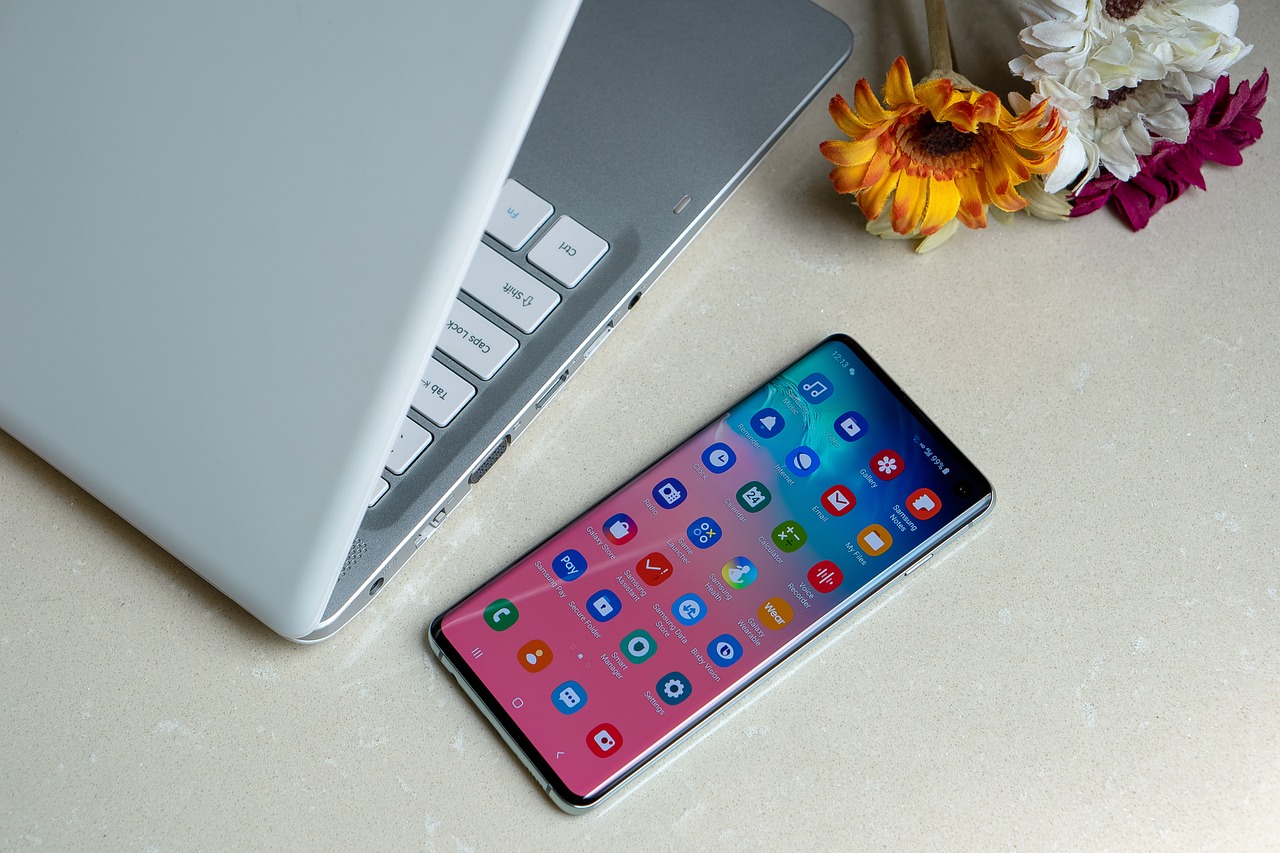
Ta skärmdump Samsung
Att ta skärmdump Samsung är en praktisk funktion som gör det möjligt att spara bildskärmen på din enhet. Oavsett om du vill fånga en viktig konversation eller spara ett intressant innehåll, så är det enkelt att göra. I denna artikel kommer vi att gå igenom olika metoder för att ta skärmdumpar på Samsung-telefoner. Dessutom kommer vi att täcka några vanliga problem och lösningar kring denna funktion.
Med olika modeller av Samsung-enheter kan metoden för att ta skärmdump Samsung variera något. Därför är det bra att veta vilka alternativ som finns tillgängliga. Genom att följa stegen nedan kan alla användare enkelt fånga skärmdumpar oavsett sin tekniska kunnighet. Att ha denna kunskap till hands kan underlätta många moment i det dagliga livet.
Det finns också flera sätt att dela dina skärmdumpar. När du väl har fångat din skärmdump finns det många alternativ för att dela den med andra. Oavsett om du vill skicka den via sms, e-post eller sociala medier, är det enkelt att dela bilder från din enhet. Det gör att skärmdumpar blir ett kraftfullt verktyg för kommunikation.
Att veta hur man kan ta skärmdump Samsung är inte bara användbart för personlig användning, utan det kan också vara viktigt för professionella ändamål. Många företag använder skärmdumpar för att dokumentera viktiga information eller för att göra presentationer mer visuella. För dem som jobbar med teknologi är det en ovärderlig färdighet.

Metoder för att ta skärmdump på Samsung
Det finns flera metoder att ta skärmdump Samsung, och vi ska kika på de mest populära. För många användare, är det vanligt att använda knappkombinationer för att fånga skärmen. Det är en snabb och effektiv metod som fungerar på de flesta Samsung-modeller. Låt oss titta på dessa metoder mer ingående.
En annan metod inkluderar att använda en svepgest. Samsung har implementerat möjligheten att ta skärmdump Samsung genom att svepa handflatan över skärmen. Detta kräver att gester är aktiverade i inställningarna, men ger en snabb och smidig lösning för många användare. Det är en funktion som uppskattas för sin enkelhet och bekvämlighet.
Det finns även tillgång till skärmdumpsverktyg i vissa applikationer. Vissa appar erbjuder inbyggda funktioner som gör det enkelt för användare att ta skärmdump Samsung utan att behöva lämna appen. Dessa verktyg kan vara särskilt hjälpsamma när du arbetar med specifika program. Det underlättar processen att fånga viktigt innehåll.
Att känna till dessa metoder är avgörande för att maximera användningen av din enhet. Genom att använda rätt teknik kan du snabbt och enkelt fånga vad du behöver. Kom ihåg att anpassa dessa metoder efter din specifika enhetsmodell för bästa resultat.
Problem och lösningar vid skärmdumpning
Trots att funktionen att ta skärmdump Samsung är enkel, kan problem uppstå. En del användare rapporterar att de inte kan fånga sina skärmdumpar på grund av programvaruuppdateringar eller inställningar. Många av dessa problem kan enkelt lösas genom att kontrollera inställningarna på enheten. Det är viktigt att alltid ha sina enheter uppdaterade för att säkerställa att alla funktioner fungerar korrekt.
Ett annat vanligt problem kan vara att skärmdumparna inte sparas. Detta kan bero på att lagringsutrymmet är fullt eller en app som stör processen. Att frigöra utrymme på din enhet kan ofta lösa detta problem. Användare bör även kolla sina inställningar relaterade till lagring för att undvika sådana problem.
Kopplingen mellan skärmdumpar och ansökningsåtkomst kan också vara en faktor. Om du försöker ta skärmdump Samsung medan du använder vissa appar kan dessa blockera funktionen. Det är bra att testa med andra appar för att se om problemet kvarstår. Att stänga ner appar kan hjälpa till att ge en bättre användarupplevelse.
Genom att vara medveten om dessa potentiella problem och lösningar, kan användare enkelt lösa eventuella hinder de kan stöta på. Det gör att skärmdumpning blir en smidig och effektiv process för alla Samsung-användare.
Dela och hantera skärmdumpar
Efter att ha lärt dig hur du ta skärmdump Samsung, är nästa steg att hantera och dela dina bilder. Att veta hur man organiserar dessa skärmdumpar kan spara tid och energi. Genom att skapa en särskild mapp för dina skärmdumpar kan du enkelt navigera bland dem. Det gör att du snabbt hittar vad du söker utan att scrolla genom hela galleriet.
Att dela skärmdumpar är en annan viktig aspekt. Sender av skärmdumpar kan göras via e-post, sociala medier eller meddelandeappar. Många användare föredrar att använda plattformar som WhatsApp eller Facebook för att snabbt nå sina kontakter. Genom att ha flera delningsalternativ ökar också den totala användarupplevelsen.
Det finns även alternativ för att redigera skärmdumpar innan delning. Många använder redigeringsappar för att lägga till kommentarer eller markeringar. Det är en utmärkt funktion för dem som önskar att göra skärmdumpar mer informative för mottagarna. När du förbättrar dina skärmdumpar, kan de bli mer användbara.
För dem som ofta ta skärmdump Samsung, kan det vara bra att skapa standardrutter för behandling av dessa bilder. Att utveckla egna metoder för att spara och dela kan hjälpa till att effektivisera arbetet. Genom att göra dessa steg till en del av din rutin, kan du arbeta mer effektivt med din enhet.
För mer information om skärmdumpar och relaterade teknologier, kolla gärna in Wikipedia och andra tillförlitliga källor.
Ta skärmdump Samsung
Olika metoder för att ta skärmdump
Det finns flera sätt att ta skärmdump Samsung. Oavsett vilken telefonmodell du har, kan du fånga skärmen på olika sätt. En av de vanligaste metoderna innebär att använda hårdvaruknappar. Genom att trycka på rätt kombination kan du enkelt fånga en bild av din skärm. En annan metod involverar gestbaserade kommandon, vilket kan vara mer bekvämt för vissa användare.
Flera Samsung-enheter erbjuder en speciell meny för att ta skärmdump Samsung. Genom att aktivera detta alternativ i telefonens inställningar kan du enkelt fånga skärmen med ett tryck på en knapp på skärmen. Det är också möjligt att använda röstkommandon för att göra detta, vilket kan vara mycket praktiskt i olika situationer.
För att vänja dig vid att ta skärmdump Samsung har det blivit viktigt att förstå vilken metod som passar bäst för dig. Olika modeller kan ha små variationer, så det är bra att kontrollera manualen för din specifika enhet. Många användare föredrar också att använda tredjepartsappar för att få mer funktionalitet när det kommer till skärmdumpar.
Genom att bekanta dig med dessa metoder kan du snabbt och effektivt ta skärmdump Samsung. Oavsett om du behöver fånga intressanta konversationer eller viktiga informationer, så har Samsung lösningar för dig.
Använda hårdvaruknappar
En av de enklaste sätt att ta skärmdump Samsung är genom att använda hårdvaruknappar. Den typiska kombinationen är att trycka på volym ner och strömknappen samtidigt. Det är viktigt att trycka ner dem samtidigt för att fånga bilden. Efter en kort stund kommer skärmen blinka, vilket indikerar att skärmdumpen har tagits.
Flera användare har anmärkt att det kräver lite övning att perfekta detta steg. Men när du väl har bemästrat det känns det mycket naturligt. Det kan vara en optimal lösning för många användare som gillar att använda fysiska knappar istället för skärmgester.
Genom att använda denna metod kan du också hitta en mapp med alla dina skärmdumpar. Denna funktion kan göra det enklare att organisera bilder och återvända till dem vid behov. Dessutom möjliggör det snabb delning av skärmbilder med andra.
Om du ofta tar skärmdump Samsung kan det vara en bra idé att hålla knapparna stadig när du trycker. Det kan vara frustrerande om skärmdumpen inte tas på första försöket.
Använda skärmgester
För dem som föredrar mer moderna alternativ är skärmgester ett utmärkt sätt att ta skärmdump Samsung. Genom att svepa över skärmen med handen kan du fånga en bild av vad som visas. Detta är perfekt för användare som snabbt vill fånga bilder utan att behöva trycka på knappar.
För att aktivera gester krävs det att du går in i telefonens inställningar och sedan väljer rörande alternativ. När det har aktiverats är det ett intuitivt sätt att gå, vilket gör det till en populär metod för många. Det kan dock kräva lite tid för att vänja sig vid denna typ av rörelse.
Det är också värt att notera att gester kan vara mer precisa om du har en stor skärm. Att ta skärmdump Samsung på denna metod kan ge en mycket smidig upplevelse. Om du vill fånga en specifik del av skärmen kan detta också vara en mer effektiv åtgärd.
Gester är effektivt men kan ibland vara opålitliga beroende på omgivningsljus och skärmbelysning. Det är bra att testa flera gånger för säkerhets skull och se till att det fungerar som det ska.
Använda röstkommandon
En annan innovativ metod för att ta skärmdump Samsung är via röstkommandon. Funktionen aktivieras genom att aktivera röstassistenten på din enhet, som till exempel Bixby eller Google Assistant. Genom att säga ett kommando kan du enkelt fånga skärmen utan att använda händerna.
Detta är särskilt användbart när du är upptagen med andra aktiviteter, som att laga mat eller köra. Beroende på din Samsung-enhet kan röstkommandon variera, så det är bra att kontrollera vilket kommando som passar din specifika modell. Det rekommenderas att testa kommandot flera gånger för att få en bra känsla för dess respons.
Det är också möjligt att justera inställningar, så att du får en bättre upplevelse. Många uppskattar den handsfree-funktionen som röstkommandon erbjuder. Att ta skärmdump Samsung med hjälp av rösten kan påskynda processen och göra den mer effektiv.
Röstmetoden erbjuder dessutom möjlighet att intervjua människor utan att avbryta dem för att ta bilder. Det kan kalla fram en häftig dynamik i samtalet och du kan fortsätta med diskussionen smidigt.
Varför använda skärmdumpar?
Skärmdumpar kan vara användbara av många anledningar. Att ta skärmdump Samsung är perfekt för att spara intressanta meddelanden, bilder eller information du inte vill tappa bort. Det är ett snabbt sätt att dokumentera viktig information utan att behöva skriva ner den. Många använder det både för personligt och professionellt bruk.
I arbetslivet har skärmdumpar blivit centrala i kommunikationen mellan kollegor. Att dela skärmdumpar ger en visuell representation av problem eller situationer, vilket underlättar förståelse. Dessutom kan det duksampar involvera fullskärmsbilder av presentationer och rapporter.
Att spara skärmdumpar gör det också enklare att återkomma till tidigare diskussioner. På detta sätt kan du alltid referera tillbaka till vad som sagts och hållas uppdaterad. Genom att använda ta skärmdump Samsung, kan du snabbt och effektivt lagra viktig information direkt från din skärm.
Skärmdumpar kan också vara användbara för att skapa guider och instruktioner, vilket gör dem till ett oumbärligt verktyg i många situationer. Användare kan enkelt förmedla vad de ser, vilket ökar chansen att informationen tas emot korrekt.
Dela skärmdumpar
När du har tagit skärmdump Samsung, är det lätt att dela dem med andra. Många populära plattformar har inbyggda delningsalternativ, vilket gör det enkelt att skicka bilder via meddelandeappar eller sociala medier. Att skicka skärmdumpar kan snabbt förmedla din poäng eller visning av något viktigt.
Detta gör det möjligt att skapa en mer interaktiv diskussion, där mottagaren får en visuell bild av ditt budskap. Vid behov kan du även ge kommentarer eller förklaringar meddelandeheten som komplement till bilden. Att dela skärmdumpar ökar kvaliteten på kommunikationen mellan parter.
Många användare föredrar att dela skärmdumpar genom molntjänster för att säkerställa att bilder är tillgängliga var som helst och när som helst. Det kan ge trygghet och ett bra sätt att framgångsrikt hantera dina dokument och information.
Oavsett om du behöver dela för personlig eller professionell användning, erbjuder skärmdumpar en kraftfull lösning. För att ta skärmdump Samsung är ett smart alternativ som förenklar din vardag.
Organisera dina skärmdumpar
Att organisera dina skärmdumpar är avgörande för att enkelt kunna återfinna dem, när du behöver dem. Många Samsung-enheter skapar automatiskt en mapp för skärmdumpar, vilket gör det enklare att hålla ordning. Genom att använda mappen kan du gruppera relaterade bilder för att underlätta sökning och referens.
För att hålla dina skärmdumpar organiserade kan du även överväga att använda taggar. Att ta skärmdump Samsung och samtidigt ge den en etikett kan hjälpa dig att snabbt identifiera innehållet. Det kan vara en utmärkt metod för dem som ofta arbetar med skärmdumpar.
Många användare väljer också att radera onödiga skärmdumpar, så att de har en mer överskådlig och städad mapp. Ibland kan skärmdumpar som inte längre är relevanta ta upp värdefullt utrymme, så det är alltid bra att hålla efter dem. Det bidrar till en mer effektiv hantering av dina bilder.
Skapar en bra praxis för att organisera dina skärmdumpar kan göra stor skillnad i hur effektivt du kan navigera i dina dokument. Detta förbättrar din totala upplevelse när du tar skärmdump Samsung.
Använda tredjepartsappar
För användare som vill ha fler funktioner än vad som erbjuds av standardmetoderna, kan tredjepartsappar vara en bra lösning. Det finns många appar tillgängliga som erbjuder avancerade funktioner som redigering eller annotering. Genom att använda dessa appar kan du förvandla dina skärmdumpar till professionella dokument.
En annan fördel med att använda tredjepartsappar är att de ofta erbjuder alternativ för att ta skärmdump Samsung i olika format. Du kan till exempel ta lång skärmdump, vilket låter dig fånga hela sidor eller längre inlägg utan att behöva dela upp dem. Det kan vara mycket praktiskt när du behöver komprimera information.
Innan du väljer en tredjepartsapp, se till att den har bra recensioner och ett bra rykte. Det är viktigt att veta att din information är säker. Genom att använda ansedda appar kan du förbättra din upplevelse och få mer värde av dina skärmdumpar.
Slutligen kan det att använda tredjepartsappar ge en hel del kreativ frihet för att ta skärmdump Samsung. Det kan hjälpa professionella och studenter att ytterligare förbättra presentationer och projektdokument.
Vanliga frågor om skärmdumpning
Det finns ofta frågor kring hur man tar skärmdump Samsung, även för erfarna användare. Vanligtvis är dessa frågor relaterade till tekniska frågor eller specifika funktioner. Många användare undrar vilka metoder som är mest effektiva och lämpliga sammanhang anpassade till deras behov.
En vanlig fråga handlar om lagringskapacitet och hur lång tid en skärmdump tar att spara på enheten. I allmänhet lagras dessa skärmdumpar direkt i galleri eller foton, vilket gör dem lättillgängliga. Att veta var filer sparas kan vara avgörande för effektivitet.
En annan typisk fråga handlar om hur man redigerar en skärmdump. Många telefoner har inbyggda funktioner för detta, men för mer avancerad redigering kan det krävas tredjepartsappar. Flera användare anser att redigering är en viktig aspekt av att ta skärmdump Samsung.
Utöver detta kan det finnas frågor om hur man ska dela skärmdumpar på olika plattformar. Många sociala plattformar erbjuder specifika alternativ för att dela bilder, så är bäst att överväga vad som passar ens behov. Att ta skärmdump Samsung är enkelt, men det finns många sätt att maximera dess potential.
Skillnader mellan modeller
Det kan finnas betydande skillnader i hur man tar skärmdump Samsung beroende på modell. Nyare modeller kan ha några egna funktioner som äldre inte erbjuder, vilket kan göra skillnaden i användarupplevelsen. Det är viktigt att vara medveten om dessa specifika egenskaper för att få ut det mesta av din enhet.
Äldre modeller kan ibland sakna avancerade gester eller röstkommandon, vilket gör det viktigt att anpassa sig till de tillgängliga metoderna. Å andra sidan har de nyaste modellerna utvecklat unika metoder för att förbättra funktionaliteten. Att lära sig dessa skillnader är viktigt för att fånga bilder effektivt.
Det finns också olika funktioner för att justera bildkvaliteten och upplösningen. Det kan vara avgörande för dem som arbetar i kreativa branscher att få den bästa kvaliteten på sina skärmdumpar. Att ta skärmdump Samsung behöver matcha den typ av arbete eller dokumentation du sysslar med.
Genom att vara medveten om dessa skillnader kan användaren optimera sin erfarenhet av skärmdumpning. Det ger också en fördel när det kommer till att hantera och dela eller redigera bilder.
Kan jag redigera mina skärmdumpar?
Ja, att redigera skärmdumpar är en vanlig praxis bland många användare. Många Samsung-enheter har inbyggda verktyg för att justera bildens ljus, kontrast och beskärning. Det kan vara mycket användbart för att förbättra de skärmdumpar du tar skärmdump Samsung och göra dem mer professionella.
För mer avancerad redigering kan du överväga att använda tredjepartsapplikationer. Dessa appar erbjuder ett stort utbud av verktyg för att förbättra dina skärmdumpar och ge dig möjligheten att lägga till text eller effekter. Det kan ge färg och liv åt dina bilder.
Det är viktigt att förstå att redigering inte bara handlar om att förbättra bilden. Genom att använda annoteringsalternativ kan du göra informationen lättare att förstå. Detta är särskilt viktigt när du ansvarar för att ta skärmdump Samsung för presentationssyften.
Oavsett om du ska använda det professionellt eller personligt kan redigering av skärmdumpar kraftigt förbättra hur din information tas emot. Att kunna skapa visuella dokument är en viktig färdighet i dagens kommunikationsklimat.
Hur sprider jag mina skärmdumpar?
Att sprida dina skärmdumpar effektivt är viktigt, särskilt om du använder dem för att förmedla information. Många plattformar möjliggör snabb delning av bilder genom att du direkt kan skicka dem via länkar eller via meddelandeprogram. Att ta skärmdump Samsung kräver att bilderna är riktigt tillgängliga för att uppnå genomslagskraft.
Du kan också organisera dina skärmdumpar i mappar för att göra det lättare för mottagare att navigera. Genom att vara strukturerad kan andra enkelt finna den information de behöver. För att göra detta kan du enkelt använda en molnlagringstjänst vilket gör att bilderna kan nås från olika enheter.
Om du arbetar inom ett team är det värt att överväga att använda plattformar för samarbete. Många gör det möjligt att spara och dela skärmdumpar, vilket underlättar kommunikationen. Genom att ta skärmdump Samsung kan du ha en mer effektiv diskussion och dela information som annars skulle ha varit svår att beskriva.
Att använda skärmdumpar på ett effektivt sätt kan verkligen öka den produktivitet du har i ditt arbete eller i ditt dagliga liv. Genom att ha koll på hur man sprider information på ett tydligt sätt blir ditt budskap mer klart.
Externa resurser
För vidare information och mer detaljerade instruktioner kan du besöka Wikipedia. Där finner du en omfattande guide om skärmdumpar och dess olika användningar.
För att få en djupare förståelse av funktionerna i din Samsung-telefon kan du besöka Samsung Support. Här hittar du all information angående din specifika modell och flera tips och tricks.
För kompletta lösningar och mer interaktiva metoder kan du kolla in Google Play Store, där du hittar olika appar som kan hjälpa dig att ta skärmdumpar.
Hur man hittar och delar skärmdumpar
Ta skärmdump Samsung
Olika metoder för att ta skärmdump Samsung
Det finns flera sätt att ta skärmdump Samsung på, beroende på din enhets modell. Du kan använda fysiska knappar, eller alternativt, mjukvarufunktioner inbyggda i enheten. Den vanligaste metoden innebär att du använder volymknappen och strömknappen samtidigt. Med dessa metoder kan du snabbt och enkelt fånga skärmen.
En annan metod är att använda handgester, där du sveper kanten av din hand över skärmen. Det här alternativet är smidigt och gör det möjligt för användare att ta skärmdump Samsung utan att behöva trycka på knappar. Flera modeller stödjer även denna funktion.
För de som föredrar mjukvarulösningar kan applikationer på Google Play hjälpa till. Dessa appar kan erbjuda ytterligare funktioner för att ta skärmdump Samsung, såsom redigering och delning. Valet av metod beror på användarens preferenser och behov.
För ytterligare hjälp och information kan du kolla in Samsung’s officiella webbplats, där det finns detaljerade instruktioner om hur man ta skärmdump Samsung, och mycket mer. Det är också bra att besöka [Wikipedia](https://sv.wikipedia.org/wiki/Mobiltelefon) för att få en bredare förståelse av mobiltelefoners funktionalitet.
Fysisk metod för skärmdump
Den fysiska metoden för att ta skärmdump Samsung involverar att hålla ner två knappar samtidigt. Oftast är dessa knappar strömbrytaren och volym ned-knappen. Det är viktigt att trycka på dem i rätt ordning för att få en lyckad skärmdump.
När skärmdumpen har tagits, kommer en förhandsvisning att visas. Du kan då avgöra om du vill redigera eller dela den direkt. Detta gör det enkelt att snabbt dela information med andra.
Om du vill göra flera skärmdumpar snabbt, rekommenderas det att öva på tekniken. Ju mer du använder metoden, desto smidigare blir det att ta skärmdump Samsung utan problem.
Det är också värt att notera att de flesta Samsung-enheter låter dig anpassa inställningarna kring skärmdumpar, så att du kan välja vad som passar dig bäst.
Använda handgester för skärmdump
För dem som gillar gester kan handgestmetoden vara det perfekta alternativet. Genom att svepa kanten av handen över skärmen kan du ta skärmdump Samsung enkelt. Många användare finner detta alternativ både snabbt och bekvämt.
För att aktivera gester, gå till inställningarna och aktivera funktionen under ‘Gester’ eller ‘Rörelse’ på din enhet. Detta kan skilja sig något beroende på din modellerar.
Gester är särskilt användbara när du har händerna upptagna med något annat, eftersom du inte behöver trycka på knappar. Det är en funktion som många användare uppskattar.
För mer lärdom om smarta gester och deras tillämpningar kan du besöka [Wikipedia](https://sv.wikipedia.org/wiki/Geststyrning), en pålitlig källa om teknik och innovation.
Mjukvarulösningar för skärmdumpar
Det finns flera mjukvaruapplikationer tillgängliga för att ta skärmdump Samsung samt bearbeta dem. Dessa appar kan ge extra funktioner som att redigera, annotera och dela skärmdumpar lättare.
När du letar efter en app bör du överväga dess betyg och recensioner. Det finns appar som är dedikerade just för detta syfte och erbjuder flera verktyg för effektiv användning.
Att använda mjukvarulösningar kan också ge en större flexibilitet eftersom de ofta har fler alternativ för redigering. Du kan anpassa skärmdumpen för olika plattformar och sociala medier.
Besök gärna [Google Play](https://play.google.com/store) för att utforska de mest populära apparna för att ta skärmdump Samsung och se vad som passar dig bäst.
Hantera skärmdumpar på Samsung-enheter
När du har lärt dig hur man ta skärmdump Samsung, är nästa steg att lära sig hantera dessa bilder effektivt. Skärmdumpar sparas oftast i din enhets galleri, under en specifik mapp för skärmdumpar. Att veta var dina bilder lagras är viktigt för att kunna hitta dem lätt.
Du kan även redigera skärmdumpar direkt efter att du tagit dem. Många Samsung-enheter erbjuder grundläggande redigeringsverktyg, vilket gör det snabbt att klippa och lägga till text eller figurer. Använd dessa verktyg för att förstärka informationen.
Skärmdumpar kan också delas med olika appar som e-post, sociala medier och meddelandeprogram. Att dela dem är smidigt och ytterligare ett sätt att använda dessa bilder till din fördel.
Det är värt att notera att om du har många skärmdumpar kan det vara bra att rensa och organisera din galleriapp för att hålla ordning. En organiserad mapp gör det lättare att fånga och dela de viktigaste skärmdumparna.
Redigera skärmdumpar
Redigeringsverktyg som följer med Samsung-enheter gör det smidigt att justera dina skärmdumpar. Du kan enkelt justera ljusstyrka och kontrast för att förbättra bilden. Att redigera en skärmdump är ofta nödvändigt för att göra budskapet tydligare.
Inom redigeringsverktygen kan du även lägga till text, pilar och figurer. Detta är särskilt användbart om du vill förtydliga något i skärmdumpen innan du delar den.
Det finns även möjlighet att beskära bilden för att bara visa det mest relevanta innehållet. Att anpassa en skärmdump kan öka dess värde när du delar med andra, för att säkerställa att alla ser vad du ser.
För mer inspiration på hur man redigerar, kan du besöka [Canva](https://www.canva.com), en webbaserad plattform för grafisk design som kan ge dig nya idéer om unika redigeringstekniker.
Dela skärmdumpar effektivt
Att ta skärmdump Samsung är bara första steget; att dela dem är nästa. Många appar och plattformar gör det lätt att dela skärmdumpar med ett enkelt knapptryck. Överväg vilken plattform du vill använda för att dela din skärmdump.
Vid delning av skärmdumpar, se till att dela den via kanaler som passar mottagaren. Maw justera inställningarna om du vill dela bilder som är privata eller innehåller känslig information.
För vidare information om effektiv delning av innehåll kan du utforska [BuzzSumo](https://buzzsumo.com), vilket erbjuder insikter om hur olika typer av innehåll presterar på sociala medier.
Att kunna ta skärmdump Samsung och dela dem är en ovärderlig funktion som förbättrar kommunikationen. Det kan också vara en användbar metod för arbete och studier.
Rensa och organisera skärmdumpar
Med tiden kan skärmdumpar ackumuleras och ta upp värdefullt utrymme. Att rensa ut oanvända skärmdumpar är en viktig del av underhållet för din enhet. Om du inte regelbundet rensar ut dem kan det leda till att din galleriapp blir oorganiserad.
Det är bra att sätta upp en rutin där du kollar på dina skärmdumpar minst en gång i månaden. Rensa ut alla som inte längre är relevanta. Genom att hålla ordning kan du snabbt hitta de skärmdumpar du söker i framtiden.
När du väl har organiserat dina skärmdumpar, överväg att namnge dem eller kategorisera dem. Detta gör det enklare att hitta specifika skärmdumpar när du behöver dem. Det sparar tid och förbättrar arbetsflödet.
Genom att följa dessa steg kommer din upplevelse av hur man ta skärmdump Samsung att bli både smidig och effektiv.
Vanliga problem med skärmdumpar på Samsung
Trots att det är enkelt att ta skärmdump Samsung, kan vissa användare stöta på problem. Ett vanligt problem är att skärmdumpar inte sparas, vilket kan bero på minnesbegränsningar. Kontrollera alltid lagringsutrymmet på din enhet för att säkerställa att det inte är fullt.
En annan fråga kan vara misslyckade skärmdumpar, ibland om du trycker för hårt på knapparna eller inte hinner ner båda samtidigt. Effektiv träning av tekniken krävs för detta mer precisa sätt att ta en skärmdump.
Många användare rapporterar också om att deras handgester inte fungerar som de ska. Detta kan lösas genom att kontrollera inställningarna igen och se till att gester är aktiverat.
Om din enhet fortsätter att krångla kan du överväga att schyra en systemuppdatering. Nyare versioner av mjukvaran kan ibland lösa problem med funktionaliteten och förbättra prestanda.
Problem med att spara skärmdumpar
För en del användare uppstår problem med att de inte kan ta skärmdump Samsung alls. Läs noga på skärmdumpens inställningar och se om du har tillräckligt med minne kvar. Finder du att minnet är lite bör du rensa upp i dina bilder och appar.
Om du har problem att spara skärmdumpar, kontrollera om appen du använder har behörigheter att spara filer. Du kan gå in under inställningarna och justera dessa behörigheter vid behov.
Glöm inte att ibland kan en omstart av enheten lösa tillfälliga problem. Det återställer alla funktioner. Efter en omstart, försök att ta skärmdump Samsung igen för att se om det fungerar.
Kom ihåg att hålla din enhet uppdaterad med den senaste mjukvaran, för detta säkerställer att funktioner och tjänster fungerar felfritt.
Misslyckade skärmdumpar
Ibland kan du få en meddelande att en skärmdump inte kunde tas. Kontrollera att du trycker på knapparna rätt och i rätt sekvens. Att trycka för hårt eller att inte trycka på dem tillräckligt länge kan orsaka misslyckande.
Träna gärna på att trycka på knapparna tills det blir en naturlig handrörelse. Hela processen bör kännas enkel och intuitiv.
Det är också möjligt att trycka på knapparna i en snabbt följd, vilket kan leda till att du missar det precisa ögonblicket för fånga skärmen. Tålamod och träning krävs för att utveckla en bra teknik.
För att öka dina chanser att lyckas, försök att vara på ett ställe med god ljus och fokusera på det innehåll du vill fånga. Att ha bra förutsättningar minskar misslyckande.
Problem med handgest
Några användare kan ha svårt med handgestmetoden för att ta skärmdump Samsung. För att lösa detta kan du se efter om gest-funktionen är aktiverad i inställningarna. Gå till ‘Rörelse’ i inställningarna för att kontrollera detta.
Att använda handgester kräver lite övning. Det är viktigt att svepa handen över skärmen på rätt sätt. Om du är osäker kan du följa Samsung’s officiella guider för att bemästra tekniken.
För att säkerställa att din handgest fungerar som den ska kan du prova det på olika skärmar. Om det fortfarande inte fungerar kan det vara ett systemproblem.
Tänk också på att skärmar av olika storlek kan påverka gestigen, så varför inte prova på olika enhetsmodeller för att se skillnaderna?
Skärmdump och dess användningsområden
Att ta skärmdump Samsung kan vara ovärderligt för både arbete och fritid. Användare kan till exempel lätt dela information från en app eller skärmbild från en webbplats. Det ger en snabb och enkel lösning för att visa andra vad du ser.
Skärmdumpar är också användbara för att dokumentera konversationer i chatt-appar. Genom att fånga en skärmdump kan du spara viktiga meddelanden eller bevis på avtal, vilket kan vara till stor hjälp senare.
Förutom detta kan skärmdumpar användas för att demonstrera fel i appar eller program. Att dela en bild av ett problem gör det lättare för support att förstå vad som har inträffat.
Bloggare och innehållsskapare kan också dra nytta av skärmdumpar för att skapa visuellt innehåll som visar exempel eller instruktioner. Detta är ett effektivt sätt att förmedla information i digitala format.
Användning i arbetslivet
I arbetslivet kan förmågan att ta skärmdump Samsung vara kritisk. Många yrken kräver dokumentation av processer och kommunikation. Genom att fånga bilder kan du enkelt dokumentera framsteg och problem.
Skärmdumpar kan också användas för att skapa rapporter. Att fånga och spara viktiga siffror eller analyser kan göra det snabbare att presentera resultat.
För de som arbetar med utbildning kan skärmdumpar vara ovärderliga för att dela material med studenter. Genom att tillhandahålla visuella referenser förenklar du inlärningen.
Det är också användbart när du tränar folk eller ger instruktioner via videokonferenser. Att visa en skärmdump samtidigt som man diskuterar kan göra kommunikationen mer effektiv.
Användning inom sociala medier
Sociala medier är en annan plattform där skärmdumpar spelar en stor roll. Genom att ta skärmdump Samsung, kan användare dela roliga eller intressanta upplevelser direkt med sina följare. Det är ett sätt att öka engagemanget och interaktionen.
Skärmdumpar används ofta för att fånga och dela memes, bilder eller roliga kommentarer. Detta ger en snabb och enkel möjlighet att sprida innehåll viralt.
För influencers kan det också vara ett sätt att sätta samman inlägg som visar deras arbete. En skärmdump av ett samarbete med ett varumärke kan användas för att visa resultatet av kampanjen.
Att använda och dela skärmdumpar kan också hjälpa användare att skydda sig själva, genom att dokumentera händelser eller information som är viktig i ett socialt sammanhang.
Utbildning och lärande
Skärmdumpar är allmänt använda inom utbildning för att ta upp kursmaterial och resurser. Genom att ta skärmdump Samsung, kan elever och studenter fånga viktiga koncept eller anteckningar för senare användning.
Det underlättar skapandet av studieguider och presentationer. Studenter kan enkelt fånga bilder av deras digitala resurser och inkludera dem i sitt arbete.
För lärare kan skärmdumpar användas för att dokumentera feedback från elever eller skapande av material för lektioner. Detta gör det lättare att övervaka framsteg och göra justeringar vid behov.
Skärmdumpar erbjuder även ett sätt att dela interaktiva uppgifter. Genom att fånga skärmdumpar av appar kan lärare ge exempel på aktiviteter och uppgifter som studenten behöver utföra.
