Aktivera FaceTime: 5 enkla steg för smidiga samtal
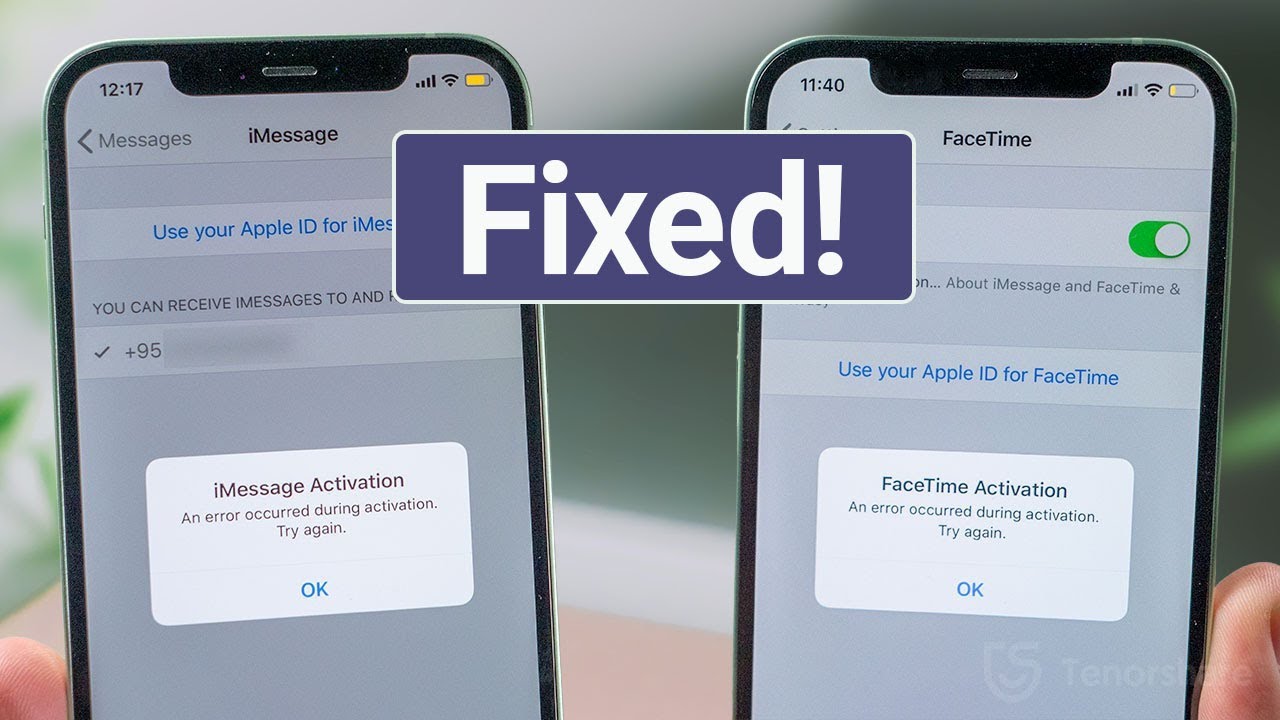
Aktivera FaceTime
Krav för att aktivera FaceTime
För att aktivera FaceTime på din enhet behöver du ha en kompatibel enhet. FaceTime är tillgängligt på iPhone, iPad och Mac. Kontrollera att du har den senaste versionen av iOS eller macOS installerad. Utan att uppdatera kan du stöta på problem med att aktivera FaceTime.
En stabil internetuppkoppling är också nödvändig för att aktivera FaceTime. Antingen Wi-Fi eller mobildata kan användas, men Wi-Fi rekommenderas för bästa kvalitet. Du bör ha en aktiv Apple-ID kopplad till din enhet, vilket är en grundläggande förutsättning.
Vid installationen av FaceTime kan det vara nödvändigt att bekräfta vissa inställningar. Det är viktigt att du också har aktiverat mobiltelefonens nummer eller e-postadress för att använda tjänsten. På så sätt kan du enkelt nå människor som även använder FaceTime.
Har du några problem med att aktivera FaceTime? Det finns hjälp att få. Apples officiella hemsida erbjuder guider och kundsupport, vilket kan vara till nytta för användare. Du kan alltid kolla in deras [supportavsnitt](https://support.apple.com/sv-se) för mer information.


Kompatibla enheter
Allra först måste du kontrollera om din enhet är kompatibel med FaceTime. Om du har en modern iPhone eller iPad är chansen stor att du kan använda tjänsten. Äldre enheter kanske inte stöder de senaste funktionerna i FaceTime.
Mac-användare kan också njuta av de flesta funktioner i FaceTime. Kontrollera att du har en Mac från 2011 eller senare. Detta är ytterligare en aspekt av att aktivera FaceTime.
Om du använder FaceTime på dina Apple-enheter, kom ihåg att du kan nå samma konto på flera enheter. Det gör det enklare att tala med vänner och familj, oavsett vilken enhet de använder.
Enligt [Wikipedia](https://sv.wikipedia.org/wiki/FaceTime) är FaceTime ett populärt alternativ för videochatt i Apple-ekosystemet, vilket hjälper användare att hålla kontakten.
Så här aktiverar du FaceTime
För att aktivera FaceTime går du till inställningarna på din enhet och hittar fliken för FaceTime. Här kan du slå på eller av FaceTime. Det första steget är viktigt för alla användare.
Nästa steg är att ange den e-postadress eller det telefonnummer som ska kopplas till ditt FaceTime-konto. Detta är avgörande för att du ska kunna ta emot samtal från andra. Kom ihåg att verifiera att denna information är korrekt.
Behöver du hjälp under processen? Du kan alltid besöka Apples hemsida för mer detaljerad information om hur du kan aktivera FaceTime. Det finns många resurser tillgängliga för att hjälpa dig.
Genom att följa dessa instruktioner noggrant ökar du chansen att framgångsrikt aktivera FaceTime och njuta av de tjänster som erbjuds via Apple.
Felmeddelanden och lösningar
Lever du med ett felmeddelande när du försöker aktivera FaceTime? Det är inte ovanligt och det finns flera anledningar till varför sådana meddelanden dyker upp. En av de vanligaste problemen är en instabil internetuppkoppling.
Om ditt Apple-ID inte är korrekt konfigurerat kan det också hindra dig från att aktivera tjänsten. Det kan vara bra att kontrollera dina inställningar och se till att du är inloggad. Detta kan vara avgörande för att få igång FaceTime.
En annan vanlig fråga gäller inställningar för sekretess och säkerhet. Se till att FaceTime har nödvändig åtkomst i enhetens inställningar. Du kan ändra detta i avsnittet för integritet.
För mer information om dessa problem och hur du kan lösa dem, rekommenderas att besöka [Apples supportavdelning](https://support.apple.com/sv-se). De ger vägledning på många vanliga frågor.
Alternativ till FaceTime
Även om FaceTime är en utmärkt plattform för videochatt finns det flera alternativ om du misslyckas med att aktivera FaceTime. Appar som Skype, Zoom och WhatsApp erbjuder liknande funktioner. Dessa applikationer kan vara bra för dem som inte har tillgång till FaceTime.
Vissa användare föredrar appar som Signal eller Telegram för deras säkerhetsfunktioner och användarvänlighet. Genom att använda dessa alternativ kan du fortfarande hålla kontakten med vänner och familj.
Det kan också vara värt att nämna att många av dessa appar erbjuder både video- och ljudsamtal. De kan fungera som bra substitut om du har problem med att aktivera FaceTime.
Ytterligare information kan hittas på [Wikipedia](https://sv.wikipedia.org/wiki/Lista_%C3%B6ver_videokonferensprogramvara) om olika videokonferensprogram och deras funktioner. Här hittar du värdefull information för val av applikation.
Övergång från FaceTime
Att byta från FaceTime till en annan plattform kan vara en process. Ändå kan det vara nödvändigt om du upplever för många hinder. När du har bestämt dig för att aktivera FaceTime inte är ett alternativ, börja med att informera dina kontakter.
Var tydlig med dem om varför du byter plattform. Ge dem din nya kontaktinformation så att de kan nå dig. Detta är en viktig del av att göra övergången smidig.
Att ge en översikt över de funktioner som erbjuds av den nya appen kan också vara fördelaktigt. Det kan hjälpa vänner och familj att förstå vad de kan förvänta sig.
Oavsett vilken app du väljer är målet samma: att hålla kontakten. För de som har haft problem med att aktivera FaceTime finns det verkligen många alternativ tillgängliga.
Jämförelse mellan FaceTime och andra appar
Vid en jämförelse mellan FaceTime och andra plattformar bör man överväga funktioner, användarvänlighet och säkerhet. FaceTime erbjuder en sömlös integration med Apple-produkter, vilket kan vara en stor fördel för Apple-användare.
Å andra sidan erbjuder Skype och Zoom många fler funktioner för användare som ofta har virtuella möten. Dessa appar kan vara mer anpassningsbara, vilket kan vara en fördel för affärsanvändare.
En annan viktig faktor att beakta är säkerhet. Vissa användare väljer applikationer med starkare kryptering och sekretess, vilket kan vara ett alternativ om du har bekymmer kring säkerheten i FaceTime.
Oavsett vilket alternativ du väljer är en stabil internetuppkoppling och korrekt konfiguration avgörande för att få bästa möjliga upplevelse.
Användartips för FaceTime och dess alternativ
När du har lyckats aktivera FaceTime, finns några tips för att förbättra din chattupplevelse. Ha alltid en stabil internetanslutning för bästa kvalitet. Använd headset eller hörlurar för att förbättra ljudkvaliteten.
Testa att använda olika förhållanden när du har videochattar. Till exempel kan du prova olika belysningar och bakgrunder för att se hur de påverkar din video. Det kan göra en stor skillnad i presentationen.
För den som väljer att använda alternativa plattformar rekommenderas det att undersöka speciella funktioner, som skärmdelning eller inspelningar, för att förbättra interaktionen.
Med dessa tips hoppas vi att din upplevelse med att aktivera FaceTime eller andra appar blir ännu bättre. Med rätt inställningar kan du njuta av att prata med vänner och familj, oavsett plattform.
Så här aktiverar du FaceTime
Förberedelser för att aktivera FaceTime
Innan du kan aktivera FaceTime behöver du kontrollera att dina enheter är kompatibla. FaceTime fungerar på iPhone, iPad och Mac. Se till att du har den senaste versionen av iOS eller macOS för optimal funktionalitet. En stabil internetuppkoppling är också ett måste. Utan den kommer inte FaceTime att fungera korrekt.
Logga in på ditt Apple-ID om du inte redan har gjort det. Du kan göra detta genom att gå till inställningarna på din enhet. Att ha ett aktivt Apple-ID är nödvändigt för att aktivera FaceTime. Om du har flera Apple-ID:n, se till att du använder det som är kopplat till ditt FaceTime.
Kontrollera dina inställningar för att säkerställa att alla nödvändiga funktioner är aktiverade. Gå till inställningar, välj FaceTime och se över alternativen. Det är viktigt att allt är konfigurerat korrekt för att undvika framtida problem. Att skapa ett FaceTime-konto är nödvändigt innan du kan använda tjänsten.
Se även till att FaceTime inte är blockerad av dina nätverksinställningar. Ibland kan brandväggar eller andra säkerhetsinställningar hindra appens funktionalitet. Du behöver tillgång till både Wi-Fi eller mobil data för att kunna använda FaceTime.
Aktivera FaceTime på iPhone och iPad
För att aktivera FaceTime på iPhone och iPad, öppna inställningarna och scrolla ner till FaceTime. Tryck på knappen för att aktivera. Du bör se en grön indikator som bekräftar att appen är aktiv. Nu kan du börja använda tjänsten direkt.
Du kan välja sorter av kontaktmetoder i FaceTime, inklusive e-postadresser och telefonnummer. Välj vilka du vill använda för att ta emot FaceTime-samtal. Att välja rätt alternativ gör det enklare för andra att nå dig.
Kontrollera även att din enhet är kopplad till ett Wi-Fi-nätverk. FaceTime fungerar bäst över Wi-Fi för att spara på mobil data. Om du har problem kan du testa att stänga av och på FaceTime för att åtgärda eventuella buggar som kan ha uppstått.
Om du har genomfört alla dessa steg men fortfarande inte kan använda FaceTime, överväg att kontakta Apples support för ytterligare hjälp. De kan ge specifika instruktioner baserat på din enhetsmodell.
Aktivera FaceTime på Mac
För att aktivera FaceTime på Mac, öppna appen FaceTime. Om det är första gången du anger appen behöver du logga in med ditt Apple-ID. Dubbelkolla att du använder rätt ID för att undvika förväxlingar.
Gå till “Inställningar” i FaceTime-menyfliksområdet. Här kan du justera inställningar för att ta emot samtal via olika metoder. Markera de kontaktinformationer som du vill använda för att mottaga FaceTime-samtal.
Kontrollera att din Mac är uppdaterad med den senaste versionen av macOS för att försäkra att FaceTime fungerar smidigt. Äldre versioner kan ha begränsningar som påverkar prestandan av appen.
Det är också viktigt att diskutera ljud och video-inställningar. Gå till inställningar och välj det bästa ljud- och videokällor för din enhet. Att ha bra ljud- och videokvalitet gör dina samtal mer njutbara.
Vanliga problem vid aktivering av FaceTime
Trots att det är enkelt att aktivera FaceTime, kan vissa användare stöta på problem. En vanlig orsak är att FaceTime kanske inte är aktiverat på enheten. Kontrollera inställningarna för att bekräfta dess status.
En annan faktor kan vara nätverksproblem. Utan en stabil internetanslutning kan du inte använda FaceTime effektivt. Kontrollera din Wi-Fi-anslutning eller mobil datatjänst.
Om du ser ett meddelande som säger att FaceTime är otillgängligt, kan det bero på regioninställningar. Vissa länder har restriktioner för FaceTime-användning. Kontrollera därför Apples officiella webbsida för uppdaterad information.
Brist på programuppdateringar kan också påverka FaceTimes funktionalitet. Se till att både FaceTime och operativsystemet är uppdaterade för att undvika eventuella buggar.
Fördelar med att aktivera FaceTime
Högkvalitativa videosamtal
En av de största fördelarna med att aktivera FaceTime är möjligheten att ha högkvalitativa videosamtal. FaceTime använder avancerad teknik för att säkerställa klar bild och ljud under samtal. Detta gör tjänsten idealisk för både privata och professionella möten.
Du kan enkelt se och höra din samtalspartner i realtid. Det skapar en mer personlig upplevelse och gör det enkelt att kommunicera. Att använda ansiktsuttryck och kroppsspråk under samtal kan också förbättra interaktionen.
Med FaceTime kan du också enkelt delta i gruppsamtal. Du kan inkludera flera personer i samma videokonferens. Detta är särskilt användbart för familjesammankomster eller arbetsmöten.
Den sömlösa integrationen med andra Apple-produkter skapar en mycket användarvänlig upplevelse. Att aktivera FaceTime innebär att du har tillgång till denna fantastiska funktion enbart genom ditt Apple-ID.
Integritet och säkerhet
En annan viktig aspekt av FaceTime är dess fokus på integritet och säkerhet. FaceTime använder end-to-end kryptering för att skydda dina samtal från obehörig åtkomst. Det ger en trygghet att veta att dina samtal är privata.
Det är också möjligt att stänga av videoöverföring om du bara vill samtala med ljud. Detta ger ytterligare kontroll över din integritet under samtalen. Att använda FaceTime säkert är en prioritet för många användare.
Apple är känt för sina strikta säkerhetsåtgärder. Genom att aktivera FaceTime får du säkra och pålitliga tjänster. Apples policies för dataskydd och säkerhet gör dem till en pålitlig aktör.
Du kan även anpassa inställningarna för att begränsa vilka som kan kontakta dig via FaceTime. Detta ger en extra nivå av trygghet och kontroll.
Enkel användning och tillgänglighet
Att aktivera FaceTime är en enkel process som inte tar mycket tid. Med minimal konfiguration kan du börja ringa samtal nästan omedelbart. FaceTime är designat för att vara användarvänligt.
Även nybörjare kan snabbt lära sig att använda plattformen. Med intuitiva gränssnitt och tydliga instruktioner är det lätt att navigera. Många användare uppskattar det lättillgängliga formatet av FaceTime.
Den multiplattformiga tillgången gör att du kan använda FaceTime på olika Apple-enheter. Du kan börja ett samtal på din iPhone och avsluta det på din Mac, vilket ger en stor flexibilitet.
Dessutom kan FaceTime även användas för att ringa internationella samtal utan extra kostnad, så länge du är ansluten till Wi-Fi. Det gör det till ett populärt val för många användare världen över.
Tips för problem som uppstår efter aktivering av FaceTime
Återställning av FaceTime-inställningar
Ibland kan du behöva återställas Facetime-inställningarna om appen slutar fungera. Detta är enkelt att göra genom att gå till inställningar och välja FaceTime. Avaktivera och aktivera inställningarna igen för att lösa problem.
Kontroll av serverstatus är också viktigt. Om Apples servrar är nere kan detta påverka din tillgång till FaceTime. Du kan kontrollera statussidan på Apples webbplats för den senaste informationen.
Misstag i kontoinformation kan leda till problem. Se alltid till att du har den rätta informationen och att ditt Apple-ID är korrekt inloggat. En missad inloggning kan förhindra åtkomst till FaceTime.
För användare som har problem med ljud eller video är det bra att kontrollera mikrofon och kamerainsättningar. Du kan alltid justera dessa inställningar under FaceTime-menyn för att förbättra kvaliteten på samtalen.
Kontakta Apple Support
Om inget av ovanstående hjälper kan det vara dags att kontakta Apple Support. De har experter som kan guida dig steg för steg genom eventuella problem. Du kan nå dem via telefon, chatt eller e-post.
Se till att ha så mycket information som möjligt om ditt problem när du kontaktar support. Det inkluderar enhetsnamn, operativsystemversion och en detaljerad beskrivning av problemen. Detta kan snabba upp processen för att lösa dina problem.
Apple erbjudet även resurser online som kan hjälpa till vid vanliga problem. Kolla in Apples officiella supportwebbplats för ytterligare tips och tricks. Du kan hitta en mängd hjälpmedel där.
Du behöver inte vara ensam med att lösa dessa problem. Det finns ett stort community av Apple-användare som delar tips och lösningar. Genom att söka på forum kan hitta insikter om problem som andra har haft.
Håll din enhet uppdaterad
Att alltid hålla din enhet uppdaterad är avgörande för att undvika problem. Med nya uppdateringar kommer ofta buggfixar och nya funktioner. Så det att aktivera FaceTime är lika viktigt som att underhålla din enhet.
Regelbundna programuppdateringar hjälper också att säkerställa att FaceTime fungerar optimalt. Du kan justera dina inställningar så att uppdateringar laddas ner automatiskt. Detta håller systemet smidigt igång.
Följ med i nyheterna kring Apple och deras produkter, eftersom de kan ge information om viktiga uppdateringar. Med hjälp av deras officiella webbplats kan du få en överblick över kommande funktioner och buggfixar.
Genom att hålla dig informerad kan du se till att du alltid får bästa möjliga upplevelse när du använder FaceTime. Detta bidrar till en mer pålitlig och positiv kommunikationsplattform.
För mer information om FaceTime och dess funktioner, besök Wikipedia eller Apples support. Du kan också kolla in deras officiella iOS-webbplats för de senaste nyheterna och uppdateringarna.
Problem med FaceTime
Aktivera FaceTime
Hur man aktiverar FaceTime på iPhone
För att aktivera FaceTime på din iPhone, börja med att öppna inställningarna. Du bör leta efter alternativet “FaceTime” i menyn. När du har hittat det, tryck på det för att gå vidare. Här kan du slå på FaceTime genom att dra knappen till höger.
När du har aktiverat inställningen kommer du att se flera alternativ. Det handlar om hur FaceTime ska nå dig och vilka kontaktmetoder som ska användas. Se till att ange din e-postadress och ditt telefonnummer. Detta hjälper andra att kontakta dig via FaceTime.
Om du har flera Apple-enheter, kan du även aktivera FaceTime på dessa och låta dem synkroniseras. Du kan också ställa in FaceTime så att det fungerar med ditt Apple-ID. Att aktivera FaceTime på flera enheter gör det enklare att kommunicera.
Slutligen, kontrollera värdet av din internetanslutning. En stabil och snabb anslutning hjälper dig att få ut det mesta av FaceTime. Auslöser eventuella anslutningsproblem att gå tillbaka till inställningarna och dubbelkolla din konfiguration.
Aktivera FaceTime på iPad
Processen för att aktivera FaceTime på iPad är liknande den för iPhone. Gå till “Inställningar” och välj alternativet “FaceTime”. Du hittar det enkelt bland apparna. Slå sedan på FaceTime-funktionen. Det är en enkel procedur.
Precis som på iPhone, ange din e-postadress och/eller ditt telefonnummer. Detta är avgörande för att andra ska kunna nå dig genom FaceTime. Make sure to save your changes before leaving the settings.
Även med iPad kan du använda flera konton för FaceTime. Om du ofta växlar mellan olika Apple-enheter, kommer detta att vara en praktisk funktion. Det underlättar kommunikationen.
En nyckelaspekt är även din Wi-Fi-anslutning. En bra internetuppkoppling säkerställer att ljud och bild fungerar smidigt. Betrakta alltid hastigheten på nätverket för en bra FaceTime-upplevelse.
Aktivera FaceTime på Mac
För Mac-användare är det enkelt att aktivera FaceTime. Börja med att öppna FaceTime-programmet. Om programmet inte är installerat, kan du hämta det från App Store. Det är en enkelt steg att följa genom att söka.
När programmet har öppnats, gå till menyer och välj “Inställningar”. Här kan du logga in med ditt Apple-ID. Genom att logga in får du all funktionalitet som finns tillgänglig för FaceTime.
Som med andra enheter, se till att ange din kontaktinformation. Det kommer att underlätta anslutningen med vänner och familj. Snabbare åtkomst oavsett vilket Apple-ekosystem du använder är viktigt.
Sist men inte minst, kontrollera att din Mac är uppdaterad. Operativsystemets senaste version kan öppna upp för fler funktioner och säkerhetsuppdateringar för FaceTime.
Vanliga problem när man aktiverar FaceTime
Inloggningsproblem
Det finns flera anledningar till varför användare kan uppleva problem med att aktivera FaceTime. Det vanligaste problemet är inloggning. Kontrollera att du använder rätt Apple-ID och lösenord. Felet kan bero på gamla inloggningsuppgifter som inte längre fungerar.
Det kan också vara så att FaceTime inte är tillgängligt i ditt land eller din region. För mer information om länder som stöds, besök den officiella Wikipedia-sidan om FaceTime. De har en omfattande lista över nedladdningsalternativ och tillgänglighet.
En annan vanlig anledning till problem är nätverksanslutning. Se till att din enhet är ansluten till Wi-Fi eller mobilnät. Om internetanslutningen är svag kan FaceTime fungera dåligt eller inte alls.
Kontrollera även serverstatusen för Apple-tjänster. Ibland kan det ske underhåll eller driftstopp som påverkar FaceTime. Att vara medveten om dessa faktorer är viktigt för en smidig upplevelse.
Inställningsproblem
Om FaceTime verkar vara aktiverat men fortfarande inte fungerar, kan det bero på inställningar. De flesta problem är relaterade till felaktiga inställningar av ljud, bild eller tjänst. Gå in i Inställningar och kolla över allt noggrant.
Verifiera installationen av eventuella nätverksbegränsningar. Om det exempelvis är en företagsenhet kan det finnas säkerhetsinställningar som blockerar FaceTime. Att prata med IT-avdelningen är ett viktigt steg.
Om du fortfarande har problem, kan fjärråterställning av nätverksinställningar hjälpa. Detta innebär att alla lagrade konfigurationsinformation raderas. Det här kan lösa inställningsproblem kopplade till FaceTime.
En sista men viktig sak är att kontrollera om FaceTime kan fungera med andra appar. Om andra videokonferenstjänster också misslyckas kan det tyda på att det är en mer generell aspekt av ditt system eller internetanslutning.
Alternativ till FaceTime
För de som stöter på problem eller helt enkelt vill ha mer alternativa lösningar, finns det flera plattformar. Zoom och Skype är vanligt förekommande alternativ. Dessa kan ge en mer omfattande upplevelse för videokonferenser.
WhatsApp erbjuder också videosamtal och är mycket populärt. Med denna plattform kan du direkt kommunicera med vänner över hela världen. Kvaliteten beror dock på din internetuppkoppling.
För dem som söker professionella videokonferenser, kan Plattformar som Microsoft Teams vara användbara. Dessa system är ofta utrustade med fler funktioner, vilket kan vara en stor fördel i arbetsmiljöer.
Det är alltid bra att ha flera alternativ tillgängliga. Oavsett konfigurering kan FaceTime ibland ha begränsningar som andra appar inte har. Att vara medveten om dessa alternativ kan rädda situationen.
Vanliga frågor om FaceTime
Kan jag använda FaceTime utan Wi-Fi?
Ja, det går att aktivera FaceTime även utan Wi-Fi, om du istället använder mobilnätet. Det innebär att du kan genomföra samtal via 4G eller 5G. Se till att ha ett abonnemang som stödjer denna tjänst.
Det är dock viktigt att notera att datatrafik kan bli kostsam. Beroende på ditt abonnemangssystem kan avgifterna bli högre vid användningen av mobilnätet för FaceTime. Kontrollera detta med din operatör.
Om du befinner dig i ett område med svag mobil täckning, rekommenderas alltid att försöka använda Wi-Fi för en bättre upplevelse. Det kommer att resultera i högre kvalitet på bild och ljud.
Att använda FaceTime på en iPad är en annan enkel metod utan Wi-Fi, om du behöver ett alternativ. Det kan ge mer flexibilitet i vissa situationer.
Vilka enheter är kompatibla med FaceTime?
FaceTime är kompatibelt med de flesta moderna Apple-enheter. Det innefattar iPhone, iPad och Mac-datorer. Det innebär att du kan kommunicera över olika enheter effektivt.
Det är dessutom möjligt att använda FaceTime mellan flera modeller av iPhone och iPad. Exempelvis, kan en äldre iPhone ringa ett samtal till nyare iPad-modeller. Systemet är utformat för att vara interoperabelt.
Se alltid till att din enhet kör den senaste versionen av operativsystemet. Användning av äldre versioner kan begränsa funktioner som är tillgängliga med FaceTime. Att hålla sig uppdaterad är därför viktigt.
För mer information om kompatibla enheter, besök Apples officiella webbplats. De har detaljerad information om systemkrav och möjliga begränsningar.
Kan jag använda FaceTime utomlands?
Ja, när du aktiverar FaceTime kan du använda det internationellt, förutsatt att du har en internetanslutning. Det är ett bra sätt att förbli ansluten med familj och vänner oavsett var du befinner dig i världen.
Det är viktigt att vara medveten om roamingkostnader. Många tjänsteleverantörer har specifika avgifter när du använder data utomlands, så var försiktig med din användning. Alternativt kan Wi-Fi alltid vara ett säkrare val.
Genom att använda FaceTime kan du genomföra videosamtal utan extra kostnader, vilket gör det en utmärkt lösning för att hålla kontakten när du reser. Det finns många alternativ för att möjliggöra detta.
Att utforska diverse kommunikationsmetoder kan vara hjälpsamt när du är utomlands. Att vara medveten om förutsättningarna hjälper dig att undvika oönskade avgifter medan du är på resande fot.
Vanliga frågor kring FaceTime
Aktivera FaceTime
Hur man aktiverar FaceTime på iPhone
För att aktivera FaceTime på din iPhone, börja med att öppna appen Inställningar. Navigera sedan till sektionen för FaceTime. Tryck på knappen för att slå på FaceTime. Du kommer att se en bekräftelse när funktionaliteten är aktiverad.
Se till att din enhet är ansluten till Wi-Fi eller mobilnät. Detta steg är viktigt, eftersom FaceTime kräver en internetanslutning för att fungera korrekt. Många användare upplever problem om de försöker aktivera FaceTime utan internetanslutning.
Om du har flera Apple-id:n, kom ihåg att logga in med det som du vill använda för FaceTime. Detta gör att du smidigt kan nå dina kontakter. Kontot du väljer kommer att vara det primära för alla FaceTime-samtal.
Efter aktivering kan du börja ringa samtal. Testa gärna att ringa en vän för att säkerställa att allt fungerar som det ska. Att aktivera FaceTime är ett enkelt steg för att få kontakt med nära och kära på ett snabbt sätt.
Kraven för FaceTime
För att aktivera FaceTime korrekt, behöver du en kompatibel enhet. Det omfattar alla iPhone-modeller som stöder iOS 4 eller senare. FaceTime är också tillgängligt på iPad och iPod Touch för dessa versioner.
En annan viktig faktor är att din enhet ska ha en aktiv telefonlinje eller ett Apple-ID. Utan dessa kan du inte använda appens fulla funktionalitet. Kontrollera även att din programvara är uppdaterad till den senaste versionen.
Tillgång till en stabil internetanslutning är avgörande för en bra upplevelse. Användare bör också se till att de inte har begränsningar för videoanrop i sina mobilavtal. Att aktivera FaceTime utan rätt inställningar kan leda till problem.
Felmeddelanden vid aktivering
Ibland kan användare ställas inför felmeddelanden när de försöker aktivera FaceTime. Vanliga problem kan vara felaktiga Apple-ID-uppgifter eller nätverksproblem. Kontrollera först dessa inställningar.
Om du ser meddelandet “Väntar på aktivering”, ge det lite tid. Ibland tar det en stund innan servrarna bekräftar aktiveringen. Om problemet kvarstår, försök starta om enheten.
En annan potentiell orsak kan vara att FaceTime tillfälligt är avstängt av Apple för underhåll. I sådana fall kan du kontrollera Apples statuswebbplats för att se om det finns några kända problem.
Alternativ till FaceTime
Det finns flera alternativ om du väljer att inte aktivera FaceTime. Tjänster som Skype och Zoom erbjuder videoanrop och är plattformsoberoende. Dessa appar kan laddas ner på både Android och iOS.
Messenger från Facebook är också en populär app för videosamtal, och många använder den dagligen för att kommunicera. Det är enkelt att använda och kräver inget extra registreringsförfarande.
Google Duo är ett annat alternativ som erbjuder videosamtal av hög kvalitet. Om du söker efter ett alternativ till FaceTime kan dessa appar vara ett bra val.
Aktivera FaceTime på iPad
Att aktivera FaceTime på en iPad är liknande processen som på iPhone. Gå till Inställningar, hitta FaceTime och aktivera alternativet. Se till att du är inloggad med ditt Apple-ID för att kunna använda funktionerna fullt ut.
Precis som med iPhone är internetanslutning en nyckelfaktor för att FaceTime ska fungera korrekt på din iPad. En stabil Wi-Fi-anslutning rekommenderas för den bästa upplevelsen.
Kontrollera också att din iPad är uppdaterad vid aktivering. Enheter med äldre versioner av iOS kan ha problem med att aktivera FaceTime.
Efter aktiveringen kan du börja använda FaceTime för att ringa till vänner och familj, och det är ett utmärkt sätt att få kontakt med dem, oavsett var de befinner sig.
Tips för att använda FaceTime optimalt
För att förbättra kvaliteten på dina FaceTime-samtal, se alltid till att använda en bra internetanslutning. Testa gärna din hastighet innan du börjar ringa. Att ha en stabil uppkoppling hjälper till att undvika avbrott.
Det är också viktigt att kontrollera om andra appar använder bandbredd samtidigt. Streaming eller nedladdning kan påverka kvaliteten negativt. Försök avbryta sådana aktiviteter innan du aktivera FaceTime.
Ljussättningen i rummet spelar också en roll. Att vara i ett väl upplyst område kan förbättra videokvaliteten avsevärt och förhindra att du ser suddig ut.
FaceTime med flera deltagare
Mjuka upplevelser av FaceTime kan åstadkommas genom att använda funktionen för gruppsamtal. Denna funktion kan aktiveras från FaceTime-appen där du kan lägga till flera kontakter. Maxgränsen för deltagare kan variera beroende på din enhet.
För att påbörja ett gruppsamtal, tryck på “Ny FaceTime” och välj alla kontakter du önskar inkludera. Det är en perfekt lösning när du vill hålla kontakten med flera nära och kära på en gång.
Glöm inte att det också är möjligt att använda iMessage för att bjuda in deltagare till FaceTime-samtal. En smidig lösning som underlättar kommunikationen mellan vänner och familj.
Problem med aktivering på iPad
Om du har problem med att aktivera FaceTime på din iPad, kontrollera först att din enhet är kompatibel. Ibland kan gamla enheter ha begränsad stöd för nyare funktioner.
Se även till att du har ett giltigt Apple-ID och att enheten är ansluten till en stabil internetkälla. Utan detta kan aktiveringen misslyckas.
Om du fortfarande stöter på problem, överväg att kontakta Apples support eller besök deras supportforum. Många problem kan enkelt lösas med rätt vägledning.
Aktivera FaceTime på Mac
Att aktivera FaceTime på en Mac-dator är också en enkel process. Öppna FaceTime-appen, och du uppmanas att logga in med ditt Apple-ID. Detta gör att du kan njuta av videochattar på din dator med högre skärmupplösning.
Kontrollera att din Mac är uppdaterad med den senaste programvaran. Det är viktigt för att säkerställa att alla funktioner fungerar som de ska. En uppdaterad version ger bättre stabilitet och säkerhet.
Du kan även anpassa inställningarna för FaceTime i appens meny. Där går det att ställa in vilket nummer eller e-post som ska användas för samtal och meddelanden. Denna anpassning är enkel att genomföra.
FaceTime erbjuder också möjlighet att ringa direkt från din kontaktlista. Genom att välja kontaktens namn och knappen för FaceTime kan du omedelbart starta ett samtal utan extra ansträngning.
Röst- och videoinställningar på Mac
Det är viktigt att kontrollera ljud- och videoinställningarna innan du börjar samtala. Via inställningarna på FaceTime kan du justera både mikrofon och kamerainställningar. Rätt inställning förbättrar ljud- och bildkvalitet avsevärt.
Det rekommenderas att använda ett par hörlurar för att minimera bakgrundsljud, särskilt i Störande miljöer. Rätt ljudutrustning kan även förbättra samtalsupplevelsen.
För bästa möjliga kvalitet bör du alltid använda en extern kamera om din Mac har en lågupplöst kamera. Det kan göra stor skillnad i hur du uppfattas under videochattar.
Problem vid aktivering på Mac
Om du möter problem med att aktivera FaceTime på din Mac, se till att du är inloggad med rätt Apple-ID. Många användare felaktigt använder flera Apple-ID:n, vilket kan leda till förvirring.
Kontrollera även nätverksinställningarna noggrant. Att använda en VPN kan ibland orsaka problem för videomöten och aktivering av program.
Skulle problemet kvarstå, är Apples support eller deras officiella forum bra platser att söka hjälp. Du kan hitta många lösningar där baserat på andra användares erfarenheter.
Länkar till mer information
För att läsa mer om FaceTime, besök gärna följande källor:
Apple Support – Aktivera FaceTime
Apple – FaceTime officiell sida
